
刘在石历年获得12个大赏记录
0
2026-10-15
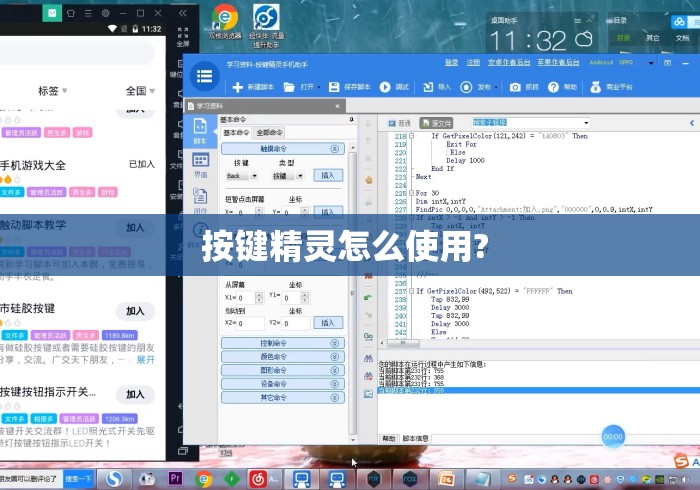
1、使用按键精灵的步骤如下: 下载脚本 访问在线脚本库,找到所需的脚本并进行下载。 安装并打开按键精灵软件 确保按键精灵软件已正确安装,并打开软件。 添加脚本 点击上方菜单栏的“增加”按钮,进入新窗口。 在“源文件”区域,选择并粘贴下载的脚本内容。
2、操作如下:(1)Do// 循环开始 (2)Left(right)Click 1// 鼠标左键(右键)点击一下 (3)Delay 10000//---10000毫秒=10秒 (4)Loop// 循环结束在制作按键的右侧有个循环,选择循环到停止”。OK。按键精灵 (1)按键精灵是一款模拟鼠标键盘动作的软件。
3、按键精灵是一款功能强大的自动化软件,可模拟鼠标和键盘操作,实现各种任务的自动化执行。以下为你详细介绍其使用方法:下载与安装 访问按键精灵官方网站,找到适合你操作系统的版本进行下载。 下载完成后,双击安装文件,按照安装向导的提示完成安装。
4、按键精灵简单易用,不需要任何编程知识就可以作出功能强大的脚本。只要在电脑前用双手可以完成的动作,按键精灵都可以替代完成。
5、首先打开按键精灵,新建一个脚本文件。点击脚本中的抓抓,会弹出抓抓辅助工具。
6、以下是使用按键精灵的一般步骤:下载与安装 访问按键精灵官方网站,下载适合你操作系统的安装包。 运行安装包,按照提示完成安装过程。了解基本界面 启动按键精灵后,你会看到一个包含多个功能按钮和编辑区域的界面。 主要区域包括脚本编辑区、命令列表区、属性设置区等。
以下为你详细介绍其使用方法:下载与安装 访问按键精灵官方网站,找到适合你操作系统的版本进行下载。 下载完成后,双击安装文件,按照安装向导的提示完成安装。基本操作 录制脚本:打开按键精灵软件,点击“录制”按钮。然后进行你想要自动化的操作,比如鼠标移动、点击、键盘输入等。
以下是使用按键精灵的一般步骤:下载与安装 访问按键精灵官方网站,下载适合你操作系统的安装包。 运行安装包,按照提示完成安装过程。了解基本界面 启动按键精灵后,你会看到一个包含多个功能按钮和编辑区域的界面。 主要区域包括脚本编辑区、命令列表区、属性设置区等。
使用按键精灵的步骤如下: 下载脚本 访问在线脚本库,找到所需的脚本并进行下载。 安装并打开按键精灵软件 确保按键精灵软件已正确安装,并打开软件。 添加脚本 点击上方菜单栏的“增加”按钮,进入新窗口。 在“源文件”区域,选择并粘贴下载的脚本内容。

使用按键精灵的步骤如下: 下载脚本 访问在线脚本库,找到所需的脚本并进行下载。 安装并打开按键精灵软件 确保按键精灵软件已正确安装,并打开软件。 添加脚本 点击上方菜单栏的“增加”按钮,进入新窗口。 在“源文件”区域,选择并粘贴下载的脚本内容。
按键精灵的使用方法如下:电脑版基础操作下载安装:从官方下载中心获取最新版按键精灵客户端,安装时建议自定义路径,避免捆绑软件。创建脚本:有两种方式。录制生成:打开软件后点击「录制」,按提示完成鼠标/键盘操作,停止后保存为脚本,通过热键(如F10)启动重复执行。
按键精灵是一款实现键鼠/触屏自动化操作的工具,电脑版和手机版使用流程不同,需注意合规性。电脑版通用基础流程下载安装:前往按键精灵官网下载对应系统版本,按向导完成安装,建议关闭杀毒软件避免误报。
按键精灵是一款功能强大的自动化软件,可模拟鼠标和键盘操作,实现各种任务的自动化执行。以下为你详细介绍其使用方法:下载与安装 访问按键精灵官方网站,找到适合你操作系统的版本进行下载。 下载完成后,双击安装文件,按照安装向导的提示完成安装。
1、录制脚本点击主界面工具栏的「录制」按钮,在弹出的录制面板中点击红色「开始录制」;完成需要自动化的键鼠操作后,点击「停止录制」,最后点击「保存退出」即可生成基础脚本。配置脚本进入「我的脚本」界面,在右侧面板修改脚本描述(方便识别),设置自定义启动/停止热键(如F1启动、F12停止),确认设置后点击保存。
2、使用按键精灵的步骤如下: 下载脚本 访问在线脚本库,找到所需的脚本并进行下载。 安装并打开按键精灵软件 确保按键精灵软件已正确安装,并打开软件。 添加脚本 点击上方菜单栏的“增加”按钮,进入新窗口。 在“源文件”区域,选择并粘贴下载的脚本内容。
3、以下为你详细介绍其使用方法:下载与安装 访问按键精灵官方网站,找到适合你操作系统的版本进行下载。 下载完成后,双击安装文件,按照安装向导的提示完成安装。基本操作 录制脚本:打开按键精灵软件,点击“录制”按钮。然后进行你想要自动化的操作,比如鼠标移动、点击、键盘输入等。
4、电脑版通用基础流程下载安装:前往按键精灵官网下载对应系统版本,按向导完成安装,建议关闭杀毒软件避免误报。创建脚本:新手推荐录制法:点击主界面「录制」按钮,弹出面板点红色圆点开始操作,完成后停止并保存。进阶可手动编写:使用内置类BASIC语法,支持键鼠模拟、循环判断、图像识别等功能。
首先打开按键精灵,新建一个脚本文件。点击脚本中的抓抓,会弹出抓抓辅助工具。切换到想要找图的页面,近下prtscr sysrq按键全屏截图。回到抓抓辅助工具界面,点击图像,就会出现刚才截的图片,框选要找图的位置,点右键—位图另存为。
准备阶段 明确目标:首先明确编写脚本的目的,本例中主要是找到指定图片并用鼠标左击一次。新建脚本:在按键精灵中新建一个脚本,并点击上方的【抓抓】工具。图片截取与保存 截屏并截取图片:在【抓抓】工具中,确保其在截取窗口的前面,然后点击【截屏】。
FindPic 命令是用于实现找图功能的关键命令。通过执行该命令,可以精确地在指定区域范围内搜索特定的图像文件。此命令的参数设置如下:参数1:整数型,表示搜索区域的左上角X坐标的数值。参数2:整数型,表示搜索区域的左上角Y坐标的数值。参数3:整数型,表示搜索区域的右下角X坐标的数值。
按键精灵的“找图”功能可通过以下步骤实现,以找到指定区域图片并左键单击为例:准备工作下载安装从官网或可信渠道下载按键精灵软件(版本不限),完成安装后启动程序。新建脚本在按键精灵界面创建新脚本,进入脚本编辑环境。

发表评论
暂时没有评论,来抢沙发吧~